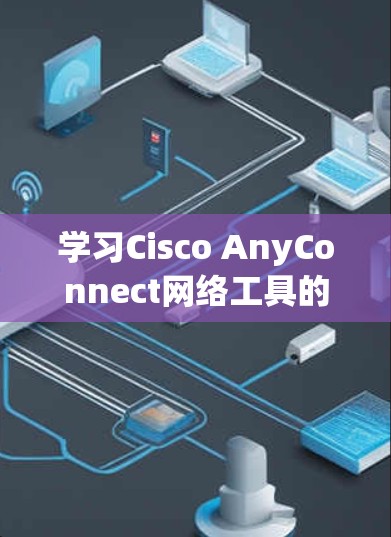
基本概念理解
- Cisco AnyConnect 是Cisco提供的一个VPN客户端软件,用于通过安全连接访问企业网络。
- VPN(虚拟专用网络)是一种通过互联网建立的安全连接,类似于在公共网络上创建一个私人通道,确保数据传输的安全性。
安装Cisco AnyConnect
- 下载客户端:访问Cisco官方网站,搜索并下载适用于您的操作系统(Windows、macOS、Linux)的客户端。
- 安装过程:双击下载文件,按照指引完成安装,记得选择默认路径或自定义安装目录。
- 注册或激活:打开客户端后,您可能需要注册或激活,使用Cisco提供的账户信息。
配置服务器信息
- 输入服务器信息:打开客户端,进入设置,找到“服务器信息”或类似选项,输入您的公司VPN服务器的地址(IP或FQDN)和端口号。
- 设置协议:选择适用的协议,如OpenVPN或DTLS,根据公司要求配置。
- 加密设置:设置VPN协议的加密方式,如SSL(TLS)、IPSec等,确保连接的安全性。
连接到VPN
- 启动客户端:打开Cisco AnyConnect客户端,点击“连接”按钮。
- 等待验证:客户端可能需要身份验证,输入您的用户名和密码进行认证。
- 连接建立:成功认证后,客户端会建立VPN连接,您就可以访问公司内部网络。
使用VPN服务
- 访问内部资源:通过VPN连接后,访问公司文件服务器、邮件服务器、共享驱动器等内部资源。
- 网络管理:使用客户端提供的工具,查看网络状态、连接详情,管理现有的VPN会话。
故障排除
- 连接失败:检查网络连接是否正常,确保服务器地址和端口正确,查看日志文件获取错误信息。
- 断开连接:在客户端中手动终止连接,或设置断开后重建自动连接。
- 速度问题:检查网络带宽、延迟,确保没有其他网络问题影响连接速度。
- 认证问题:检查用户名和密码是否正确,确保与服务器配置一致。
高级功能配置
- 双因素认证:启用双因素认证(2FA)增强安全性,通常通过手机应用或安全令牌实现。
- 多因素认证:对于更高的安全需求,可能需要设置多因素认证,结合设备认证和生物识别。
- 客户端切换:根据需要切换不同的连接方式,如OpenVPN和DTLS,优化性能和稳定性。
故障排除与支持
- 日志查看:在客户端中找到日志选项,详细记录连接过程中的错误和信息。
- 联系技术支持:如果问题无法解决,联系公司的IT支持团队,提供详细的错误信息和配置截图。
学习资源与资料
- 官方文档:Cisco官方网站提供详细的AnyConnect用户指南和配置文档,作为首要学习资源。
- 在线教程:平台如YouTube上有许多关于AnyConnect的教程和视频,适合视觉学习者。
- 社区和论坛:参加Cisco的官方社区,如支持论坛和技术讨论区,向经验丰富的用户请教。
实际操作练习
- 虚拟环境:使用虚拟化软件如VMware或VirtualBox,创建虚拟机,模拟企业网络环境,进行AnyConnect的安装和配置。
- 测试环境:获取临时访问权限,使用公司提供的测试VPN服务器,练习连接和管理操作,熟悉流程和界面。
通过以上步骤,您可以逐步掌握Cisco AnyConnect网络工具的使用方法,从安装到配置,再到故障排除,确保在企业网络中安全、稳定地使用VPN服务。